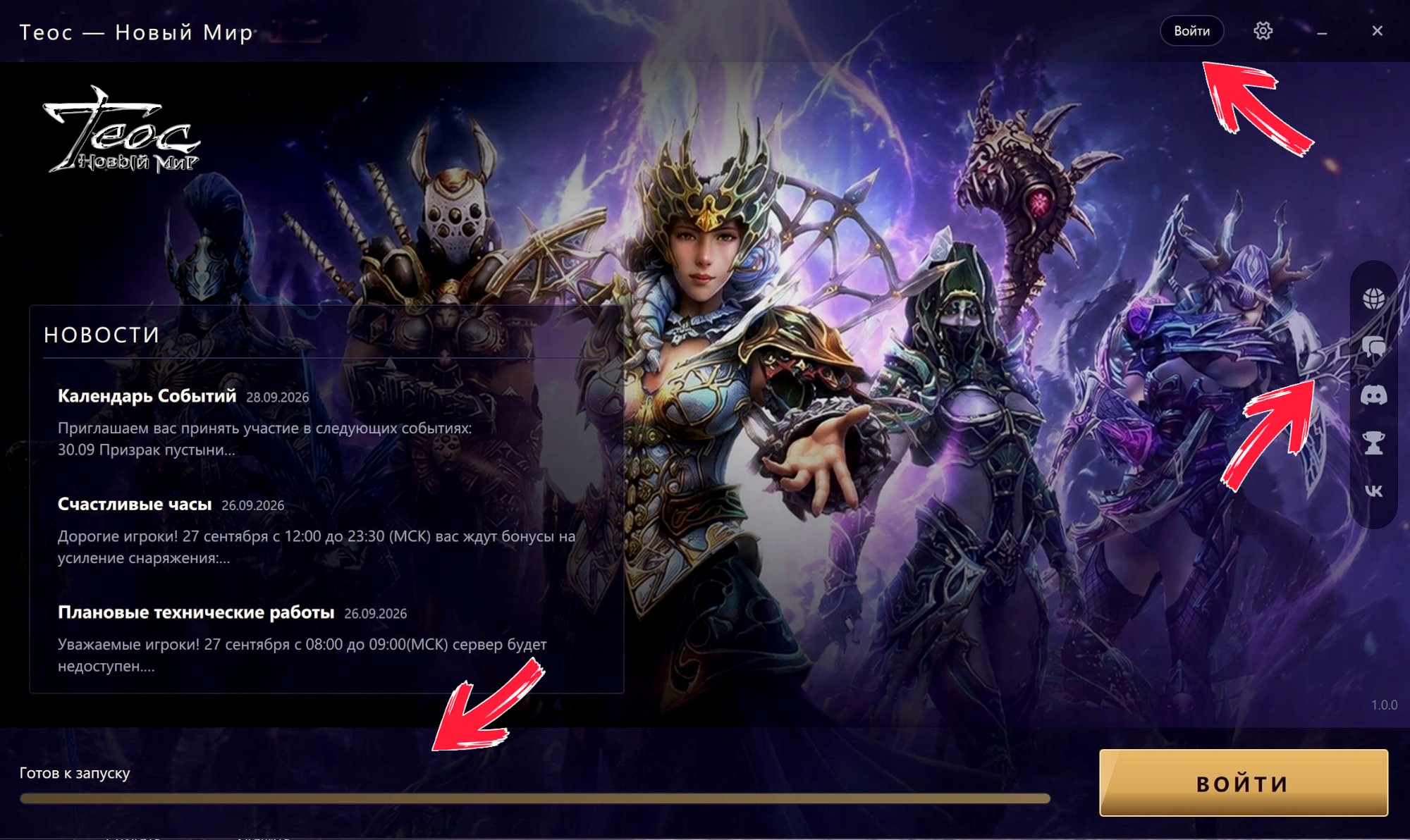
Подробный гайд по интерфейсу и настройке
1. Авторизация и мультиаккаунт
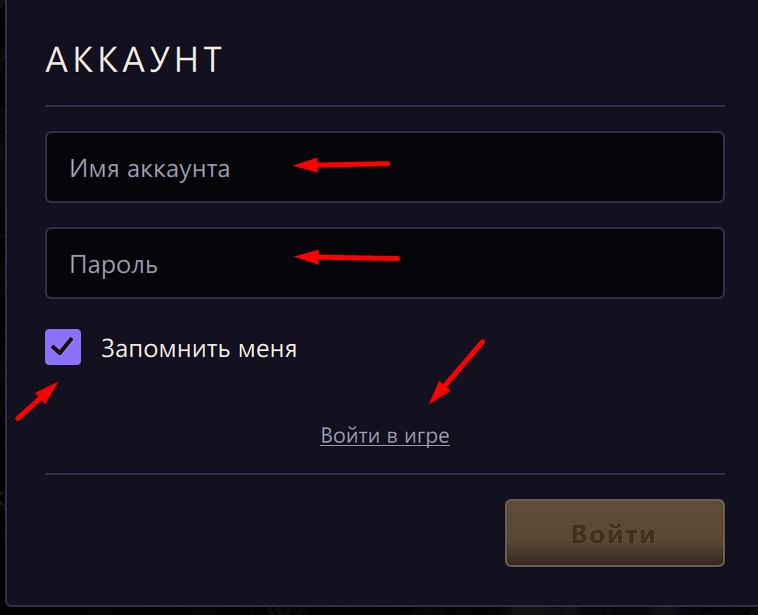
- Нажмите кнопку «Войти» в правом верхнем углу и введите данные аккаунта, Вы можете добавить данные основного и дополнительного аккаунта.
- Поставьте галочку «Запомнить меня», чтобы в дальнейшем заходить в один клик.
- Для игры в два окна запустите второй ярлык лаунчера и авторизуйте учетную запись вашего дополнительного аккаунта.
2. Настройка
Щелкните по значку Шестерёнки в верхнем правом углу:
- Разрешение экрана: Выберите графический режим (полноэкранный или оконный) и нужный размер окна под ваш монитор.
3. Добавление в исключения Защитника Windows (Антивирус)
Так как исполняемые файлы и архивы клиента упакованы для защиты от модификаций, Защитник Windows (Windows Defender) или сторонние антивирусы могут ложно срабатывать и блокировать запуск:
- Нажмите на значок Шестерёнки в правом верхнем углу лаунчера.
- Выберите опцию «Добавить в исключения Защитника Windows».
- Подтвердите системный запрос — лаунчер автоматически внесет рабочую директорию игры в белый список Windows Defender, исключая удаление или блокировку важных компонентов.
4. Запуск и обновление
- При появлении новых патчей лаунчер автоматически загрузит обновленные файлы (статус виден на шкале снизу).
- Когда отобразится статус «Готов к запуску», нажмите кнопку «ВОЙТИ» для старта игры.
Основные преимущества и возможности лаунчера
- Сохранение данных и быстрый вход: Запомнив учетные записи один раз, можно входить в игру без постоянного ввода логина и пароля.
- Мульти-клиент (запуск 2-х окон): Возможность запускать два лаунчера одновременно для удобной игры в два окна Теперь не придется использовать сторонние программы для запуска второго окна.
- Автоматические обновления: Лаунчер сам проверяет и скачивает актуальные патчи при каждом запуске.
- Выбор сервера и настроек: Удобная смена игрового сервера и точная настройка разрешения экрана до входа в клиент.